Android Auto est l'un des moyens les plus simples de rendre votre voiture plus intelligente, mais vous ne réalisez peut-être pas que la plateforme offre des options de personnalisation pour vous l'approprier. Que ce soit l'apparence du système, la façon dont il fonctionne ou les notifications qu'il envoie, vous pouvez ajuster Android Auto selon vos besoins de plusieurs façons, le rendant encore plus utile.
Voici six manières de personnaliser Android Auto. Certaines de ces options se trouvent dans l'application Paramètres de votre téléphone, d'autres dans les réglages de l'application Android Auto, et certaines sont cachées derrière un mode développeur — mais elles sont toutes faciles à trouver et ne prennent qu'une minute à modifier.
-
Personnalisez votre lanceur d'applications
Fatigué de voir des applications que vous n'utilisez jamais dans Android Auto ? Vous pouvez supprimer celles que vous ne voulez pas et mettre en avant celles que vous utilisez, pour ne plus avoir à faire défiler la liste à chaque fois.
Rendez-vous dans Paramètres, recherchez Android Auto, et repérez Personnaliser le lanceur. Vous aurez la possibilité de cocher ou décocher les applications que vous souhaitez afficher, ou de définir un ordre personnalisé plutôt qu'alphabétique.
-
Choisissez le mode jour ou nuit de façon permanente
J'aime généralement le mode sombre sur toutes mes applications, et c'est la première option que je cherche quand je télécharge un nouvel outil. Habituellement, Android Auto bascule en mode jour ou nuit selon l'heure, la luminosité ambiante dans votre voiture, ou même l'état de vos phares.
Si vous préférez un mode fixe, vous pouvez forcer le mode jour ou nuit sur Android Auto. Vous pouvez choisir l'un ou l'autre en permanence, ou opter pour « Contrôlé par le téléphone », qui suit les réglages de votre appareil.
-
Configurez des routines et raccourcis personnalisés
Maria Diaz de ZDNET a exploré en détail ce qui est sans doute la personnalisation la plus utile d'Android Auto : les routines et les raccourcis. Vous pouvez également ajouter un raccourci à votre lanceur pour appeler un contact ou exécuter une commande Gemini, ce qui vous permet de faire à peu près n'importe quoi.
Vous pouvez configurer un raccourci pour envoyer un SMS à quelqu'un indiquant que vous rentrez du travail, et baisser le thermostat à l'approche de la maison. Vous pouvez même combiner ces étapes : un raccourci « je quitte la maison » peut, par exemple, lancer le robot aspirateur, monter le thermostat, verrouiller les portes et éteindre toutes les lumières.
Android Auto : 8 astuces pour éviter que votre téléphone ne surchauffe en voiture
-
Affinez les notifications de messages
Android Auto vous offre un niveau de contrôle surprenant sur la façon dont vous êtes notifié des messages. Vous pouvez activer ou désactiver les notifications de SMS. Mais vous pouvez aussi choisir d'afficher ou masquer les conversations de groupe, afficher ou non la première ligne d'un message, activer ou non une sonnerie, autoriser ou non Gemini à accéder à vos messages, et demander à Gemini de résumer les longs messages.
-
Déplacez les commandes multimédias
Rendez-vous dans les paramètres de l'application Android Auto, et vous trouverez une section « Avancé » qui vous permet de choisir si vous voulez les commandes multimédias du côté du conducteur ou du côté navigation. Par défaut, les commandes sont côté conducteur, mais vous pouvez les déplacer selon votre usage habituel.
-
Faites correspondre votre voiture à votre téléphone
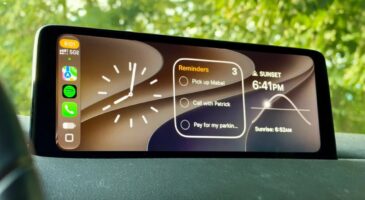
Si vous en avez assez du fond géométrique standard sur votre écran, vous pouvez faire d'Android Auto une vraie extension de votre téléphone. Ce réglage se trouve parfois dans la section Affichage des paramètres Android Auto sur votre téléphone, ou dans les paramètres Android Auto de l'écran de votre voiture.
Quoi qu'il en soit, en activant cette option, Android Auto récupère instantanément le fond d'écran de votre téléphone et l'utilise comme arrière-plan pour la grille d'applications de votre voiture. Cette fonctionnalité ne fonctionne pas avec les fonds d'écran animés, mais est compatible avec presque tous les autres.
-
Arrêtez le chaos au démarrage
Le fait qu'Android Auto reprenne là où vous en étiez est à la fois l'une de mes fonctionnalités préférées et l'une de celles que j'aime le moins. Parfois, je replonge dans mes podcasts favoris dès que je quitte mon allée, et parfois je suis en train d'appuyer frénétiquement sur pause avant que mes enfants n'entendent ce qu'ils ne devraient pas dans ces mêmes podcasts.
Vous pouvez mettre fin à ce chaos au démarrage en désactivant « Démarrer la musique automatiquement » dans les paramètres, ou l'activer pour que l'audio se lance automatiquement.