Android Auto est conçu pour vous éviter de toucher votre téléphone et de quitter la route des yeux, mais cela ne signifie pas qu'il est totalement exempt de distractions. En réalité, être absorbé par l'écran de votre voiture peut être tout aussi dangereux que de jeter un œil à votre téléphone.
Heureusement, Android Auto dispose de plusieurs fonctionnalités de sécurité intégrées pour rendre vos trajets quotidiens un peu plus sûrs, tout en vous laissant le contrôle de votre navigation, de votre musique et bien plus encore. J'utilise ces options moi-même, et même si je ne les apprécie pas toutes nécessairement, elles m'ont aidé à rester plus concentré sur la route.
Quand la commodité rime avec sécurité
Voici quatre fonctionnalités de sécurité que vous devriez utiliser si ce n'est pas déjà le cas.
1. Lancer Android Auto automatiquement
Il s'agit avant tout d'une option pratique, mais c'est aussi un réglage de sécurité. Si Android Auto n'est pas configuré pour se connecter et se lancer automatiquement, c'est le moment de le faire. Si vous devez manipuler votre téléphone pour démarrer Android Auto en conduisant, ce sont des secondes où vos yeux ne sont plus sur la route. Avec le lancement automatique, votre carte et votre musique sont prêtes immédiatement.
2. La vue en écran partagé
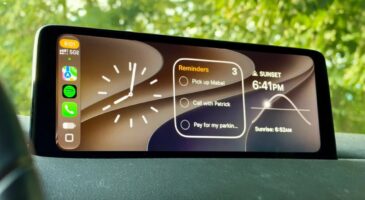
Si vous utilisez la navigation tout en écoutant de la musique ou un podcast, assurez-vous de profiter de l'une des meilleures améliorations récentes d'Android Auto : le mode écran partagé. Plutôt que de passer d'une application à l'autre, ce mode vous permet de voir toutes vos informations importantes en même temps.
Pour activer l'écran partagé, appuyez simplement sur l'icône multifenêtres en bas à gauche. Par défaut, la navigation s'affiche du côté du conducteur et le lecteur multimédia de l'autre côté, mais vous pouvez modifier cela dans les paramètres pour rapprocher le lecteur de vous. C'est particulièrement utile dans les voitures équipées de grands écrans panoramiques.
3. Les commandes vocales
Même si j'ai plusieurs appareils Alexa chez moi pour contrôler les lumières, les ventilateurs et les serrures, je n'ai jamais vraiment été fan des commandes vocales en voiture. Il m'était plus simple d'appuyer sur un bouton que de me battre avec un assistant qui ne me comprenait pas. Mais plus j'utilise les commandes vocales, surtout avec Gemini, plus il m'est facile d'éviter de toucher l'écran.
4. Le mode Ne pas déranger
Ce mode est clairement le moins agréable à activer, mais c'est celui qui a eu le plus grand impact sur la réduction des distractions. Avec le mode Ne pas déranger activé, je ne reçois plus de notifications toutes les quelques minutes provenant des réseaux sociaux, des SMS et autres. Je reçois toujours les appels de contacts présélectionnés, mais 95 % du bruit numérique disparaît.
Vous pouvez configurer ce mode vous-même en allant dans les paramètres de votre téléphone et en recherchant « Conduite ». Vous pouvez régler ce mode pour qu'il s'active uniquement lorsque vous êtes connecté au Bluetooth de votre véhicule, afin qu'il ne se déclenche pas quand vous êtes passager dans une autre voiture.