Vous connaissez bien les différents types de connexions d'écran (HDMI, DisplayPort, Thunderbolt), mais qu'est-ce qui fait qu'une technologie est meilleure que les autres ? Si les technologies bien établies comme l'HDMI offrent stabilité et fiabilité, elles présentent en contrepartie des limites en termes de résolutions et de fréquences de rafraîchissement prises en charge. Les technologies plus récentes, comme Thunderbolt 5, repoussent les limites en matière de résolutions et de fréquences de rafraîchissement maximales, mais peuvent ne pas être compatibles avec les appareils plus anciens.
Vient ensuite la question de la sécurité. Il n’est pas surprenant que le HDMI puisse être utilisé pour suivre l’activité de visionnage, tandis que la technologie DisplayPort n’est pas capable de transférer ce type de données. Pour vous aider à choisir la meilleure connexion, j’ai créé un tableau pratique qui présente les avantages et les inconvénients de chaque version.
J’ai également détaillé les risques liés à la confidentialité pour chaque connexion et les moyens de les atténuer, afin que vous puissiez empêcher les fuites de données avant même qu’elles ne se produisent.
Caractéristiques techniques
| HDMI | DisplayPort | Thunderbolt/USB-C | |
|---|---|---|---|
| Résolution prise en charge | Jusqu'à 4K | Jusqu'à 8K | Jusqu'à 8K |
| Taux de rafraîchissement max. à 1080p | Jusqu'à 240 Hz | Jusqu'à 800 Hz | Jusqu'à 240 Hz |
| Taux de rafraîchissement max. à 1440p | Jusqu'à 240 Hz | Jusqu'à 600 Hz | Jusqu'à 240 Hz |
| Taux de rafraîchissement max. à 4K | Jusqu'à 60 Hz | Jusqu'à 240 Hz | Jusqu'à 240 Hz |
| Vitesse de transfert de données maximale | 96 Gb/s via HDMI 2.2 | 80 Gb/s via DisplayPort 2.1 | 80 Gb/s pour les données, 120 Gb/s pour l'affichage via Thunderbolt 5 |
HDMI

Adrian Kingsley-Hughes/ZDNET
HDMI est sans doute le type de connexion que vous connaissez le mieux, puisqu’il est utilisé partout, des PC aux téléviseurs. Cette technologie éprouvée existe depuis près d’un quart de siècle, ce qui signifie qu’elle a eu tout le temps nécessaire pour corriger ses défauts et optimiser les vitesses de transfert de données, garantissant ainsi une connexion très fiable entre votre ordinateur, votre console de jeux, etc., et vos écrans ou équipements audio.
Avec une prise en charge de la résolution allant jusqu’à la 4K, vous pouvez bénéficier d’images nettes et précises sur tous vos contenus multimédias, vos logiciels professionnels et vos sites web préférés. Il existe même des adaptateurs HDMI sans fil comme le émetteur magnétique UGreen pour mettre en place des home-cinémas ultra-épurés avec une latence minimale. Les écrans et les téléviseurs sont également souvent équipés de plusieurs ports HDMI permettant de connecter plusieurs appareils à la fois, ce qui facilite la mise en place d’un bureau à domicile sur mesure, d’une station de jeux ou d’un home cinéma. Vous pouvez même utiliser votre port HDMI pour transformer votre téléviseur en écran d'ordinateur (ou inversement).
Malgré toute sa fiabilité, votre câble HDMI peut également être utilisé pour suivre votre activité de visionnage via ACR et les accords relatifs aux données HDMI-CEC dissimulés dans les conditions d’utilisation de votre écran. Heureusement, il est possible de refuser cette collecte de données et de la désactiver en quelques clics dans les paramètres de confidentialité de votre écran. Cette technologie vieillissante commence également à prendre du retard en raison de sa prise en charge limitée de la 4K à des fréquences d’images élevées, plafonnée à 60 Hz si vous utilisez la norme HDMI 2.1 actuelle. Cela convient parfaitement au streaming et aux visioconférences, mais s’avère insuffisant pour les joueurs chevronnés et les créateurs de contenu qui ont besoin de fréquences d’images plus élevées et d’un rendu plus fluide.
DisplayPort

Adrian Kingsley-Hughes/ZDNET
DisplayPort est la connexion de prédilection des gamers chevronnés et des créateurs de contenu, car elle permet de repousser les limites de la fréquence de rafraîchissement, même en résolution 4K ou supérieure. Si vous utilisez un écran 1080p, vous pouvez dépasser les 800 Hz avec une configuration et des logiciels adaptés, même si vous serez plus à l’aise autour de la barre des 240 Hz.
Un autre argument en faveur de la connectivité DisplayPort est qu’elle ne dispose pas du protocole CEC (Consumer Electronics Control) contrairement au HDMI. Ainsi, votre activité de visionnage, vos appareils connectés et vos informations réseau sont à l’abri de toute surveillance par les entreprises. En effet, un câble DP n’est pas équipé de la broche CEC nécessaire au transfert de métadonnées entre les appareils et les serveurs. Si vous cherchez donc un moyen de préserver un peu plus la confidentialité de vos activités en ligne et hors ligne, DisplayPort est la solution idéale.
Le principal inconvénient de la technologie DisplayPort est le fameux « death pin » , qui se traduit par de graves défauts de fabrication sur les câbles DP bon marché, provoquant des courts-circuits dans vos appareils en raison de connexions défectueuses. Mais si vous optez pour des câbles de haute qualité provenant de marques réputées telles que Belkin, vous réduirez considérablement le risque d’endommager, voire de rendre inutilisable, votre PC.
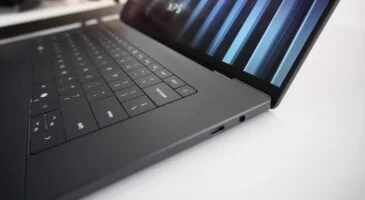
Thunderbolt

Jason Cipriani/ZDNET
Lancé en 2011, Thunderbolt est un nouveau venu dans le monde des technologies d’affichage. Il combine la simplicité de l’USB-C avec une prise en charge des résolutions ultra-hautes allant jusqu’à 8K et des vitesses de transfert de données fulgurantes. Bien qu’il utilise une connexion USB-C physique, le protocole Thunderbolt permet de transmettre à la fois des données et de l’alimentation via le même câble, ce qui en fait une solution idéale pour configurer des écrans externes comme le Wacom One 13 Touch et de simplifier la configuration multi-écrans.
La dernière version, Thunderbolt 5, offre des vitesses de transfert de données maximales de 120 Gb/s pour les écrans vidéo et prend en charge une résolution allant jusqu’à 8K avec un taux de rafraîchissement de 60 Hz. Cela en fait un choix idéal pour les professionnels de la création travaillant dans le domaine de la vidéo et de la photo en ultra-haute définition, ainsi que dans la peinture numérique et le graphisme.
Les ports Thunderbolt font également office de ports USB-C traditionnels pour connecter des périphériques de stockage haut débit, ce qui en fait l’option de connexion la plus flexible pour les ordinateurs.
Ma configuration
En fin de compte, je recommande d’utiliser plusieurs types de connexion et de configurer plusieurs moniteurs dotés d’écrans spécialisés pour différentes tâches. Disposer de plusieurs options de connexion est également très pratique pour tous ceux qui utilisent leur ordinateur à double usage, à la fois comme station de travail et comme machine de jeu. Par exemple, vous pouvez disposer d’un écran polyvalent connecté via HDMI pour la navigation sur le Web et le travail bureautique, d’un écran dédié au streaming via DisplayPort pour bénéficier de taux de rafraîchissement plus élevés en 4K, et d’un écran de jeu ultra-large dédié aux jeux solo exigeants ou aux parties compétitives en ligne.
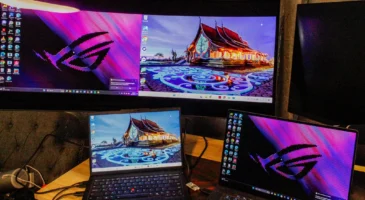
Pour mon propre ordinateur à double usage, j’utilise une configuration à trois écrans, en consacrant chaque moniteur à un ensemble particulier de tâches en fonction de sa résolution et de sa taille. Mon écran principal est un Samsung Odyssey G5 de 32 pouces que j’utilise en 1440p via DisplayPort, ce qui le rend parfait pour tout, du montage rapide de photos pour le travail dans Lightroom à la traversée des Rocheuses dans American Truck Simulator.
Mes deux écrans secondaires utilisent tous deux des connexions HDMI, car je n’ai pas besoin d’exiger grand-chose d’eux en termes de qualité d’image ; je souhaite simplement lire clairement du texte ou laisser tourner en arrière-plan un essai vidéo de plusieurs heures que j’ai trouvé sur YouTube. Comme je n’utilise ni écran ultra-large ni moniteur ultra-haute définition, les ports Thunderbolt de mon ordinateur de bureau et de mon ordinateur portable ont été relégués au rang de simples connexions USB-C pour mes disques durs les plus importants et mes périphériques sans fil.