A retenir sur la défragmentation de disque
- Le type de votre disque dur est un facteur déterminant pour décider s'il faut le défragmenter
- Les technologies de stockage modernes ont bouleversé les règles de l'entretien courant d'un PC
- Avant de défragmenter, renseignez-vous sur les conséquences que cela pourrait avoir sur votre disque dur
Lorsque ma famille a acheté son premier ordinateur personnel au milieu des années 90, je me souviens très bien que mon père nous martelait l’importance de défragmenter le disque dur au moins une fois par semaine pour qu’il fonctionne correctement.
Ce conseil m’est resté tout au long du lycée et jusqu’à l’université, lorsque j’ai découvert mes premières clés USB et que je m’intéressais à la technologie SSD, alors toute nouvelle, qui promettait des vitesses de lecture/écriture inédites et un meilleur potentiel de stockage.
Cela fait maintenant près de deux décennies que je ne considère plus sérieusement la défragmentation comme une étape de routine pour maintenir mes ordinateurs en parfait état de marche, et le reste du monde technologique semble avoir évolué lui aussi. Alors pourquoi certains utilisateurs persistent-ils à la pratiquer ?
Que signifie « défragmenter » ?
La défragmentation est un processus que votre ordinateur peut lancer pour réorganiser et rationaliser la manière dont les données sont stockées sur votre disque dur.
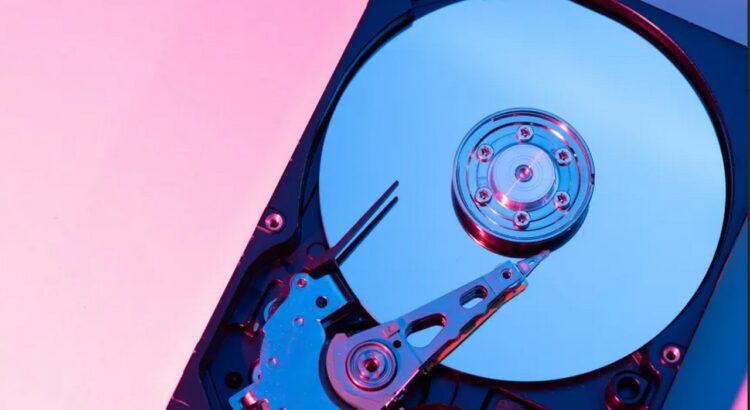
Aux débuts de l’informatique grand public, le disque dur régnait en maître, car sa fabrication était relativement peu coûteuse. Mais l’inconvénient était que, comme il comportait à la fois des pièces mobiles et utilisait un mode de stockage de données aujourd’hui presque archaïque, votre ordinateur était beaucoup plus sujet aux ralentissements dus à la dispersion des fichiers dans des secteurs aléatoires du disque.
Et comme nous étions encore avant l’ère d’Internet et de l’automatisation, il fallait lancer périodiquement une défragmentation manuelle du disque pour libérer de l’espace et accélérer le fonctionnement de votre ordinateur de bureau.
Un disque dur lit et écrit les fichiers à des vitesses différentes
Un disque dur lit et écrit également les fichiers à des vitesses différentes selon la section du plateau sur laquelle ils sont physiquement enregistrés. En général, les secteurs situés plus près du centre du plateau ont des vitesses de lecture et d’écriture plus lentes, ce qui peut entraîner des goulots d’étranglement lors du chargement de fichiers volumineux tels que des vidéos ou des jeux.
Heureusement, les programmes de défragmentation modernes ne se contentent pas de réorganiser vos données, ils optimisent également votre disque pour les systèmes d’exploitation et les programmes actuels. Cela signifie que les fichiers les plus volumineux et les plus importants seront plus susceptibles d’être stockés sur le bord extérieur du plateau pour des temps de chargement plus rapides, tandis que les documents plus petits seront déplacés vers le centre.
Même s’il reste judicieux de surveiller l’état général de votre disque dur à l’aide d’un programme tel que CrystalDiskMark, les disques durs modernes ont bénéficié des avancées technologiques en matière de stockage au cours de la dernière décennie, ce qui les rend beaucoup plus efficaces et moins sujets aux ralentissements ainsi qu’aux dommages physiques causés par les chutes et les chocs.
Une défragmentation occasionnelle reste une bonne pratique d’entretien si vous utilisez un disque vieillissant sous une ancienne version de Windows, macOS ou Linux, mais elle n’est pas absolument indispensable au bon fonctionnement de votre ordinateur.
Les disques SSD ont-ils besoin d’être défragmentés ?
Un disque SSD utilise une méthode de stockage des données totalement différente de celle d’un disque dur traditionnel.
Si l’on compare un disque dur à une platine vinyle, qui lit les données à partir des sillons d’un disque à l’aide d’une aiguille très sensible, un SSD s’apparente davantage à un iPod : il stocke les données sous forme numérique dans des puces spécialisées qui fonctionnent de manière similaire à des clés USB.
Comme les SSD utilisent de la mémoire flash NAND, ils utilisent une série de portes logiques pour localiser, lire et écrire des données, plutôt qu’un plateau physique se déplaçant sur un disque de données, ce qui les rend bien plus rapides que leurs cousins plus anciens, les disques durs. Ils sont également bien plus stables puisqu’ils remplacent les pièces mobiles par des circuits intégrés statiques ; vous n’avez donc pas à craindre qu’un petit choc n’endommage l’intégralité de votre disque de sauvegarde.
La durée de vie limitée des SSD
Cependant, le principal inconvénient du disque SSD réside dans sa durée de vie limitée. Théoriquement, un disque dur traditionnel (HDD) maintenu en bon état peut écrire et réécrire des données presque indéfiniment, tant que ses composants physiques ne sont pas endommagés.
Un SSD possède ce qu’on appelle une « tolérance de stockage de données », qui correspond à la quantité de données pouvant être écrites et réécrites sur le disque au cours de sa durée de vie. Ce chiffre se chiffre généralement en milliers ; à moins d’être une personne très productive (ou très capricieuse), vous n’atteindrez donc probablement jamais la limite de tolérance de votre SSD.
Cela dit, le processus de défragmentation vient s’imputer sur cette limite, ce qui peut entraîner des pannes prématurées du disque et la corruption des données. Si votre SSD subit des ralentissements importants, vous êtes probablement confronté à un problème d’optimisation plutôt qu’à un problème de fragmentation.
À quelle fréquence faut-il défragmenter un disque dur (HDD) ?
Tout dépend vraiment de l’âge de votre disque dur.
Si vous avez acheté un nouveau disque dur au cours des cinq dernières années environ, vous n’aurez probablement jamais besoin de lancer une défragmentation programmée à des fins de maintenance.
En revanche, si vous possédez un vieil ordinateur de collection que vous essayez de maintenir en état de marche, les systèmes d’exploitation modernes vous permettent de définir un calendrier régulier de défragmentation et de le laisser s’exécuter discrètement en arrière-plan pour une maintenance sans intervention manuelle de ce vieux disque multimédia de l’université ou de ce disque dur externe rempli de photos de famille.
Configurer et oublier
La mise en place d’un calendrier régulier de défragmentation pour votre disque dur est un processus assez simple sous Windows et macOS, mais sous Linux, c’est un peu plus complexe :
Windows
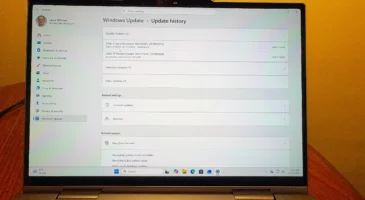
- Barre de recherche > Défragmenter et optimiser les disques > Optimisation planifiée > Modifier les paramètres > Cochez Exécuter selon un calendrier > Définissez une fréquence quotidienne/hebdomadaire/mensuelle > Cochez Augmenter la priorité de la tâche si trois exécutions planifiées consécutives sont manquées > Choisissez le disque.
Cette opération peut être effectuée sur plusieurs disques durs internes et externes afin de garantir le bon fonctionnement de l’ensemble de votre système.
macOS (disques durs uniquement)
Le système d’exploitation Mac ne dispose pas d’application native pour la défragmentation des disques durs, mais le programme populaire iDefrag offre une solution à tous ceux qui cherchent à prolonger un peu la durée de vie d’un MacBook ou d’un ordinateur de bureau de la génération précédente.
Il suffit de télécharger le programme, de charger la photo de licence, de sélectionner votre disque dur, puis de lancer la défragmentation.
Linux
La défragmentation sur la plupart des distributions Linux nécessite un peu plus de temps et une bien meilleure connaissance de la logique de stockage des fichiers de votre système d’exploitation :
- Démontez la partition : $ umount <fichier_périphérique>
- Exécutez la commande : # e2fsck -fn <fichier_périphérique>
- Obtenez des détails sur le degré de fragmentation : # dumpe2fs <fichier_périphérique>
- Si votre disque est fragmenté à 20 % ou plus, poursuivez
- Commande en tant qu’administrateur : # filefrag <fichier>
- Copiez les données des partitions concernées vers un disque vierge
- Supprimez les chemins d’accès d’origine
- Recopiez les données sur votre disque dur
- Décompressez defragfs dans un dossier
- Copiez le programme dans /usr/local/bin
- Lancez l'outil avec la commande en mode administrateur : # defragfs <nom_du_répertoire> -a
- Attendez que l’outil termine la défragmentation
Peut-on défragmenter une clé USB ou une carte SD ?
À l’instar des SSD, les clés USB et les cartes SD utilisent un type de mémoire flash pour stocker numériquement les informations, ce qui permet une récupération plus rapide et un stockage à long terme plus fiable.
Et tout comme les SSD, les clés USB et les cartes SD ont des limites de tolérance de mémoire qui peuvent être considérablement réduites par l’exécution de programmes de défragmentation.
Si votre clé USB ou votre carte SD présente des problèmes de vitesse ou de récupération des données, il est plus simple et moins coûteux de la remplacer par des solutions de stockage plus récentes et plus efficaces.