Amazon a publié une mise à jour pour ses Kindle l'année dernière, qui est passée inaperçue, mais qui pourrait vous aider à lire plus facilement et plus rapidement.
La mise à jour logicielle 5.18.3, lancée en juin dernier, comprend quelques améliorations en matière d’espacement qui vous offrent davantage de contrôle sur l’affichage du texte sur votre Kindle. Avant cette mise à jour, les lecteurs ne disposaient que de trois options pour régler l’espacement. Ils en ont désormais beaucoup plus. Ces options sont très utiles pour les personnes ayant une mauvaise vue.
Lorsque vous augmentez l’interligne, vous améliorez la lisibilité du texte en aidant vos yeux à passer facilement d’une information à l’autre. Ces modifications pourraient accélérer votre lecture sur Kindle et faciliter l’assimilation des informations.
Si vous avez récemment acheté l’un des tout derniers modèles de Kindle d’Amazon, prenez le temps de parcourir ces paramètres afin d’adapter l’affichage de votre appareil à vos préférences. Vous serez surpris de constater à quel point quelques petits ajustements de paramètres peuvent faire une énorme différence dans votre expérience de lecture.
Comment régler les options d’espacement de votre Kindle
1. Mettez à jour votre Kindle et accédez aux Paramètres
Tout d’abord, assurez-vous que votre Kindle est à jour et dispose de la version 5.18.3 ou ultérieure du logiciel. Pour ce faire, faites glisser la barre supérieure vers le bas jusqu’à « Tous les paramètres », puis sélectionnez « Options de l’appareil ». Accédez à « Mises à jour logicielles » et vérifiez quelle version du logiciel est installée sur votre Kindle. Lorsque j’ai effectué cette opération, le système m’a indiqué que mon Kindle disposait déjà de la dernière version du logiciel. Une fois cette étape terminée, vous pouvez désormais régler l’espacement.
2. Choisissez l’espacement de votre choix
Ouvrez l’un de vos livres électroniques sur votre appareil. Appuyez sur le haut de l’écran : vous verrez alors le symbole « Aa » en haut à droite. Cliquez dessus, puis sélectionnez « Police ». Au bas de la page des paramètres, sélectionnez « Espacement ».
Vous pouvez y choisir entre « Interligne », « Espacement des mots » et « Espacement des caractères ». Vous pouvez faire glisser ces curseurs pour régler l’espacement des lignes, des mots et des caractères à votre convenance. C’est l’espacement des lignes que j’ai le plus modifié, car c’est celui qui a le plus d’impact sur mon expérience de lecture. J’aime que mes lignes soient rapprochées pour pouvoir en voir davantage sur chaque page ; je les ai donc réglées sur l’espacement le plus faible.
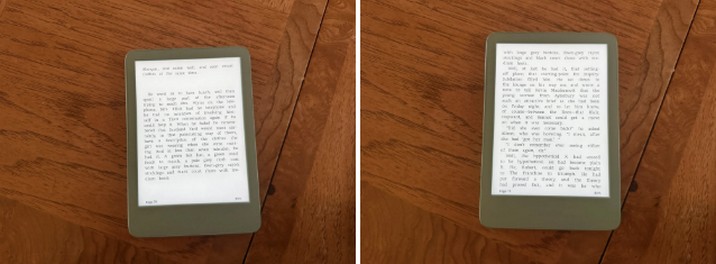
Options d’interligne
Voici à quoi ressemble l’interligne par défaut, et voici à quoi il ressemble avec le réglage le plus espacé.
 © Nina Raemont
Options d'espacement des paragraphes
Voici à quoi ressemble l'option d'espacement par défaut et l'espacement maximal.
 © Nina Raemont
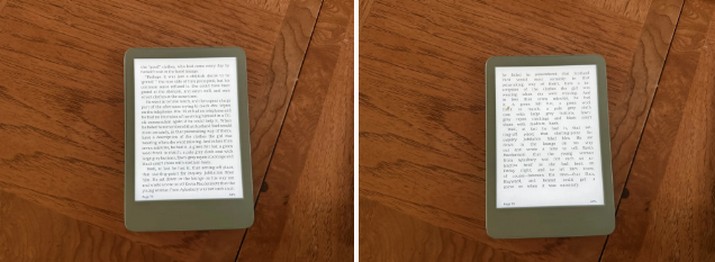
Options d'espacement des mots
Vous pouvez constater à quel point les mots sont espacés en comparant le réglage d'espacement par défaut à celui avec un espacement très large.
 © Nina Raemont
Options d'espacement des caractères
Chaque lettre bénéficie d'un espace beaucoup plus important lorsque vous augmentez l'espacement des caractères.
 © Nina Raemont