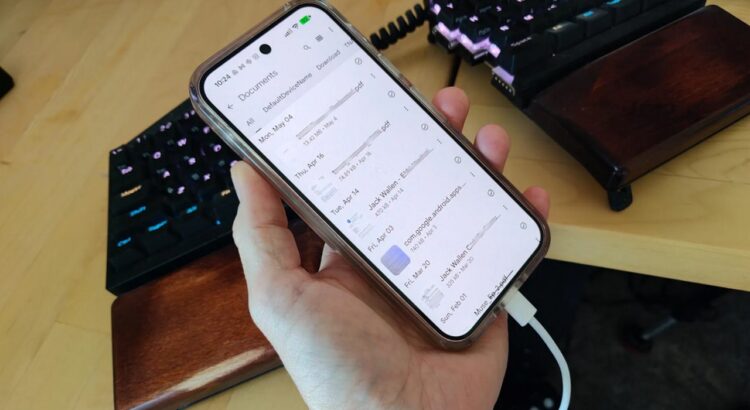
Vous est-il déjà arrivé de lâcher votre téléphone et de réaliser, au moment où il tombait au ralenti vers le sol en béton, que quelque chose de grave allait se produire ?
Vous ramassez l'appareil et découvrez une toile d'araignée de fissures sur l'écran. Où que vous touchiez, le téléphone ne réagit tout simplement plus.
Trois options s'offrent à vous : l'emmener chez un réparateur, tenter de le réparer vous-même, ou acheter un nouveau téléphone. Si l'écran est complètement fracassé, vous ne pouvez probablement même pas activer le mode Réparation.
Mais que se passe-t-il si vous avez besoin de récupérer des fichiers immédiatement ?
Plusieurs options existent. D'abord, si vous avez accès à un MacBook, un iMac ou un Mac Studio, vous pouvez utiliser MacDroid pour récupérer ce fichier. Si vous n'avez pas d'appareil Apple, vous devrez peut-être vous tourner vers ADB (Android Debug Bridge), un outil en ligne de commande permettant de communiquer avec votre appareil et de le contrôler depuis un ordinateur.
ADB peut être installé sur Linux, macOS et Windows, et fonctionne de la même manière sur les trois plateformes. Je vais l'installer sur Pop!_OS Linux, puis vous guider à travers les commandes pour récupérer un fichier depuis votre téléphone.
Comment installer ADB
Je vais faire la démonstration sur une distribution Linux basée sur Ubuntu. Si vous utilisez macOS ou Windows, vous pouvez télécharger et installer l'Android SDK. Vous pouvez également télécharger le fichier source du SDK depuis le même site, mais je veux vous montrer une méthode plus simple.
-
Ouvrez un terminal
Lancez d'abord l'application Terminal sur Linux.
-
Installez ADB
Depuis le terminal, exécutez la commande suivante pour installer les logiciels nécessaires :
sudo apt-get install adb android-tools-adb android-tools-fastboot -y
-
Activez les Options développeur
Vous devez ensuite activer les Options développeur sur votre appareil Android. Pour cela, ouvrez Paramètres, allez dans « À propos du téléphone », faites défiler jusqu'en bas et appuyez sept fois sur « Numéro de build ». Une notification devrait vous indiquer que vous êtes désormais développeur.
-
Activez le débogage USB
Allez dans Paramètres >Options développeur et cherchez Débogage USB. Appuyez sur le curseur On/Off jusqu'à ce qu'il soit en position Activé.
-
Connectez votre téléphone
Branchez votre téléphone à votre ordinateur via USB.
-
Vérifiez que votre appareil est détecté
Dans le terminal, exécutez la commande :
adb devices
Vous devriez voir une sortie de ce type :
List of devices attached
47081FDAP003XV device
Félicitations, ADB détecte votre appareil. Je vais maintenant vous montrer comment télécharger un fichier sur votre PC.
Télécharger un fichier avec ADB
C'est en réalité assez simple. La seule condition est de connaître l'emplacement du fichier sur votre appareil.
Supposons que le fichier s'appelle resume.pdf et qu'il soit stocké dans le dossier Documents, dont le chemin ressemble à :
/storage/emulated/0/Documents
Pour télécharger ce fichier dans le dossier Documents de votre PC, la commande est :
adb pull /storage/emulated/0/Documents/resume.pdf ~/Documents
Mais que faire si vous ne connaissez pas l'emplacement du fichier ? Exécutez la commande :
adb shell ls
Cela affichera la liste de tous les répertoires de votre téléphone. Vous pourrez ensuite exécuter :
adb shell ls storage
Vous devriez voir :
emulated
self
Puis :
adb shell ls storage/emulated
Ce qui donnera quelque chose comme :
0
11
obb
Vous voyez où cela mène. Continuez à explorer avec la commande adb shell ls jusqu'à trouver l'emplacement exact de votre fichier, puis récupérez-le sur votre PC.
Vous pouvez consulter la liste complète des commandes ADB sur Linux avec :
man adb
Vous savez maintenant comment récupérer des fichiers depuis un Android, à condition que l'appareil puisse s'allumer.