Les points clés à retenir pour donner à Linux l'apparence de macOS
- Il est possible de personnaliser Zorin OS pour qu'il ressemble au bureau de macOS.
- Vous pouvez acheter une licence Pro et y parvenir en toute simplicité.
- Vous pouvez également y parvenir avec la version gratuite.
L'interface utilisateur de macOS est vraiment sympa. Et oui, je suis fan de Liquid Glass… voilà.
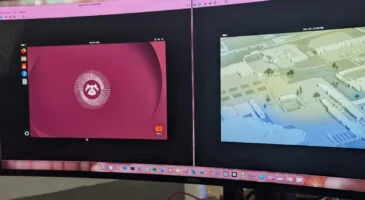
Si vous appréciez l'aspect et la convivialité de l'interface utilisateur de macOS, mais que vous vous apprêtez à passer à Linux, pensez à Zorin OS comme point d'atterrissage.
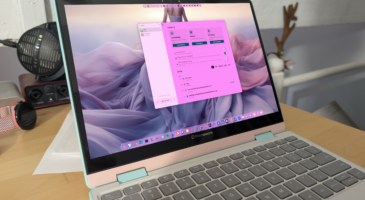
En quelques réglages rapides, vous pouvez rendre l’interface utilisateur de Zorin OS très similaire à celle de macOS.
Acheter une licence Zorin OS Pro
Il existe deux façons de procéder. La première (et la plus simple) consiste à acheter une licence Zorin OS Pro.
Le gros inconvénient de la version Pro est que vous devrez acheter une nouvelle licence à chaque mise à jour majeure, car la licence Pro de Zorin OS 18 ne sera pas transférable vers la version 19 (lorsqu’elle sortira). Si vous prévoyez de rester sur une même version pendant tout son cycle de support (cinq ans), c’est parfait. En revanche, si vous préférez installer la version la plus récente et la plus performante du système d’exploitation, vous devrez acheter une nouvelle licence Pro (47,99 €) à chaque sortie majeure.
Avec la version Pro, il vous suffit d’ouvrir Zorin Appearance et de sélectionner la disposition MacOS.

Avec Zorin OS Pro, obtenir une interface de type macOS est un jeu d’enfant. Capture d’écran par Jack Wallen/ZDNET
Si vous avez un budget limité mais que vous souhaitez tout de même bénéficier d’une interface de type macOS, vous avez de la chance, car je vais vous montrer comment faire. Vous serez surpris de voir à quel point c’est facile.
Sélectionnez la disposition
La première chose à faire est de télécharger une image ISO de Zorin OS, de créer une clé USB live, de démarrer à partir de celle-ci, puis d’installer Zorin OS. Une fois cette opération terminée, démarrez le système d’exploitation et connectez-vous. Si l’application « Zorin Appearance » n’apparaît pas, ouvrez-la depuis le menu du bureau.
Dans l’application « Zorin Appearance », sélectionnez la disposition GNOME, qui affiche une seule barre supérieure.

La configuration GNOME est le meilleur point de départ. Capture d'écran réalisée par Jack Wallen/ZDNET
Ensuite, dans l'application « Apparence », cliquez sur « Fenêtres » et modifiez la position des boutons de la barre de titre de la droite vers la gauche.

Ces boutons farfelus de la barre de titre d’Apple. Capture d’écran par Jack Wallen/ZDNET
Voilà, on commence à y être !
Ajouter un dock
Vous aurez bien sûr besoin d’un dock, et Zorin OS en intègre un (il n’est simplement pas activé par défaut).
Pour activer le dock, ouvrez l’application Extensions et recherchez Zorin Dash. Cliquez sur le curseur Activé/Désactivé jusqu’à ce qu’il soit en position Activé.

L'extension intégrée Zorin OS Dash est le meilleur moyen d'obtenir un dock. Capture d'écran réalisée par Jack Wallen/ZDNET
Une fois le Dash activé, cliquez sur le bouton vertical à trois points correspondant à Zorin Dash (dans l'application Extensions), puis cliquez sur Paramètres.
Dans la fenêtre Paramètres, vous devrez réduire la taille maximale des icônes (dans l’onglet « Position et taille »), car la taille par défaut est assez grande.

Vous ne souhaiterez probablement pas conserver la taille par défaut du dock, qui est très imposante. Capture d’écran par Jack Wallen/ZDNET
Dans l’onglet « Apparence », vous pouvez activer l’option « Réduire le Dash » pour le rendre plus petit (vous devrez faire quelques essais pour trouver la taille idéale), et vous pouvez également activer le thème « Floating rounded ».

J’ai toujours apprécié les barres d’applications flottantes. Capture d'écran par Jack Wallen/ZDNET
Ajouter un menu d'applications
Ensuite, vous devez ajouter un menu d'applications. Il n'est pas vraiment possible de reproduire le menu de la barre supérieure de macOS, mais vous pouvez ajouter un menu qui fait très bien l'affaire.
Pour ce faire, retournez dans l’application Extensions et localisez Zorin Menu. Cliquez sur le curseur Activé/Désactivé correspondant jusqu’à ce qu’il soit en position Activé.

L'extension « Zorin OS Menu » est ma préférée. Capture d'écran réalisée par Jack Wallen/ZDNET
Vous devriez désormais voir le menu des applications Zorin sur le bord gauche de la barre supérieure.
C'est presque terminé.
Choisissez un fond d’écran
Enfin, recherchez des fonds d’écran MacOS et choisissez celui qui vous plaît. Une fois le fond d’écran enregistré, faites un clic droit sur le bureau, sélectionnez « Changer l’arrière-plan », cliquez sur « Ajouter une image », puis localisez le fond d’écran que vous venez de télécharger.

Super ! Capture d'écran réalisée par Jack Wallen/ZDNET
Et voilà, votre bureau Zorin OS ressemble désormais beaucoup à celui de macOS, dont vous venez de migrer. Félicitations pour avoir « macifié » Zorin OS.
Source : "ZDNet.com"