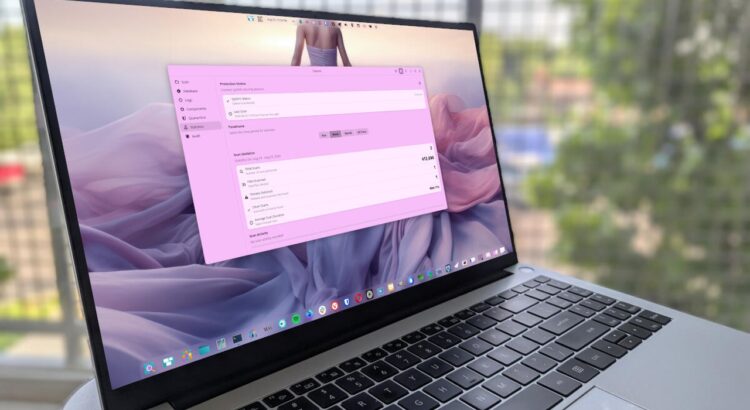
L'interface graphique ClamUI, Ph. Jack Wallen/ZDNET.
Les points essentiels à retenir sur ClamUI
- ClamUI est une interface utilisateur conviviale pour l'antivirus ClamAV.
- Cette application est gratuite et facile à installer.
- Elle propose notamment l’analyse de profils, des journaux, des statistiques et bien plus encore.
La question de savoir si Linux a besoin d'une protection antivirus fait depuis longtemps l'objet d'ENORMES débats. J'ai tendance à pencher pour l'idée qu'il n'en a pas besoin. Mais je partage rarement des fichiers avec des utilisateurs de Windows. Cependant, dans ces rares occasions où cela arrive, vous pouvez être sûr que je veux m'assurer qu'ils ne contiennent pas de virus.
À cette fin, je compte sur ClamAV pour m'assurer que je n'envoie pas de fichiers malveillants à d'autres personnes.
ClamAV est l’une des solutions antivirus les plus populaires sous Linux. Elle est open source, gratuite et peut fonctionner via la ligne de commande ou une interface graphique. Le problème, c’est que je ne suis pas un grand fan de l’interface graphique par défaut, ClamTK. Je la trouve dépassée et peu intuitive.
Sélectionner et analyser à partir d’une liste déroulante de profils
Il existe cependant une autre option, appelée ClamUI, qui présente un aspect beaucoup plus moderne et qui est facile à utiliser. ClamUI simplifie le processus de mise à jour de la base de données ClamAV, vous donne un accès rapide aux journaux et facilite l’exécution des analyses.
L’une des meilleures fonctionnalités de ClamUI est l’option « Profil », qui vous permet de sélectionner ce que vous souhaitez analyser à partir d’une liste déroulante de profils, notamment votre dossier personnel, une analyse complète ou une analyse rapide. Vous pouvez également analyser manuellement des répertoires spécifiques.
Vous pouvez même effectuer des tests EICAR avec ClamUI. Pour ceux qui ne le savent pas, les tests EICAR utilisent des fichiers d’exemple inoffensifs pour vérifier en toute sécurité si les antivirus et les logiciels anti-malware fonctionnent correctement. Cette fonctionnalité est à elle seule très pratique, car elle vous permet de vérifier de manière aléatoire que la mise à jour de la base de données est exacte et efficace.
Le test EICAR s’effectue d’un simple clic dans la zone « Scan ».
Comment installer ClamUI
ClamUI s'installe via Flatpak. Si la distribution de votre choix intègre Flatpak dans sa boutique d'applications graphique, ouvrez la boutique, recherchez ClamUI, puis cliquez sur le bouton d'installation.
Si votre distribution n’intègre pas la prise en charge de Flatpak dans la boutique d’applications graphique, vous pouvez installer l’application à l’aide de cette commande :
flatpak install flathub io.github.linx_systems.ClamUI
Une fois installée, vous trouverez l’application ClamUI dans le menu de votre bureau.
Si vous recherchez une interface graphique pour ClamAV, ClamAV est probablement déjà installé. Si ce n’est pas le cas, vous devrez l’installer. Il se peut que ClamAV ne figure pas dans la boutique d’applications de votre distribution, mais vous pouvez l’installer via la ligne de commande comme suit :
- Ubuntu/Debian - sudo apt install clamav clamav-daemon clamav-freshclam -y
- Fedora - sudo dnf install clamav clamav-update clamd -y
- Arch - sudo pacman -S clamav
Comment utiliser ClamUI
L'utilisation de ClamUI est très simple. Ouvrez l'application et la première chose à faire alors est de mettre à jour la base de données ClamAV. Cliquez sur l'onglet de base de données dans la barre latérale, puis appuyez sur le bouton de mise à jour de la base de données.

Il est important de mettre à jour régulièrement la base de données. Jack Wallen/ZDNET
Vous serez invité à saisir votre mot de passe utilisateur. Une fois la mise à jour de la base de données terminée, le message vous indiquant que la mise à jour est terminée s'affichera dans la fenêtre de journal.
Cliquez sur l'onglet « Analyse » et sélectionnez un profil. Par exemple, si vous souhaitez analyser l'intégralité de votre dossier personnel (~/), cliquez sur le menu déroulant « Profil » et sélectionnez votre Dossier personnel dans la liste des profils.

Mon analyse est en cours. Jack Wallen/ZDNET
Démarrez alors l’analyse : vous verrez alors la progression de cette analyse de chaque fichier contenu dans les dossiers situés dans ~/. Pendant l’analyse, vous pouvez reprendre l’activité que vous étiez en train d’effectuer avant de la lancer. ClamAV/ClamUI ne consomme pas beaucoup de ressources : vous ne devriez donc pas remarquer le moindre ralentissement des performances.
Le nombre de fichiers présents dans votre répertoire personnel déterminera la durée de l’analyse, mais j’ai toujours trouvé ClamAV très rapide. J’avais 412 695 fichiers dans mon répertoire personnel, y compris tout ce qui se trouvait dans les répertoires .config et .cache : il n’était donc pas surprenant que l’analyse ait pris plus d’une heure. Pendant tout ce temps, j’ai continué à travailler.
Ce qu’il a détecté
Au final, ClamUI/ClamAV a détecté une menace.

Oups ! C'est moi qui ai fait ça ? Jack Wallen/ZDNET
Ce fut une surprise.
Cependant, lorsque j'ai cliqué sur le bouton destiné à afficher les résultats, une fenêtre contextuelle est apparue, indiquant qu'il avait détecté un ancien fichier EICAR que j'avais téléchargé il y a quelque temps à des fins de test. J'ai été pris sur le fait!
Depuis la fenêtre contextuelle, je peux choisir soit de mettre le fichier en quarantaine, soit de l’exclure, soit de copier son chemin d’accès pour le retrouver facilement. Comme il s’agit d’un fichier que j’utilise à des fins de test, je vais l’exclure afin qu’il ne soit pas signalé lors de la prochaine analyse.
Le seul bémol de ClamUI, tout comme de ClamTK, est l’absence de fonctionnalité d’analyse programmée. Pour cela, vous devez configurer une tâche cron (planifiée) à l’aide de l’interface en ligne de commande (CLI) de ClamAV, ce qui n’est pas possible via cette application.
Essayez donc ClamUI
Voilà en gros comment utiliser ClamUI. Je préfère de loin cette interface graphique à ClamTK, et je suis persuadé que vous la trouverez également plus agréable à utiliser.
Elle est simple, efficace et fiable. Essayez-la et lancez une analyse de votre dossier personnel ou de l’ensemble de votre système pour voir ce qu’elle détecte.
Source : "ZDNet.com"