Kerry Wan/ZDNET
Les points essentiels à retenir pour pour accélérer un smartphone Android
- Il est courant que les utilisateurs vident le cache lorsque leur téléphone ralentit.
- Il existe d’autres moyens de rafraîchir et de réinitialiser votre mobile.
- Parmi mes astuces préférées, je citerais l’installation parallèle d’anciennes versions d’applications et l’accélération des animations du système.
La saison des lancements de smartphones arrive bientôt, et je me retrouve une nouvelle fois à répondre à la question « Dois-je changer de téléphone ? » posée par ma famille et mes amis. En général, je leur conseillerais de vider le cache de leurs applications et services les plus utilisés. Ce nettoyage à l’échelle du système permet de supprimer les fichiers superflus (et temporaires), ce qui rend le fonctionnement des appareils un peu plus fluide.
Mais parfois, le simple fait de vider le cache de votre Android ou de votre iPhone ne suffit pas, comme le prouve le Samsung Galaxy S10 de ma mère, qui a désormais sept ans. Si vous vous trouvez un jour dans une situation similaire, consultez ma liste de petits réglages qui peuvent faire une grande différence.
Dans cette liste, je me concentrerai sur les smartphones Android, avec des conseils applicables aux modèles de Samsung, Google et Motorola.
1. Effacer les données des applications (et non le cache)

Kerry Wan/ZDNET
Vider le cache de vos applications est une chose, mais pour qu’elles fonctionnent à nouveau comme au premier jour, il peut également être nécessaire de supprimer leurs données. D’une certaine manière, cela revient à désinstaller puis réinstaller une application sans passer par les tracas du Play Store : cela réinitialisera le service à son état initial, vous obligeant probablement à vous reconnecter, et, espérons-le, éliminera les bugs et dysfonctionnements persistants.
Vous pouvez vider les données de n’importe quelle application en appuyant longuement sur l’icône de l’application sur l’écran d’accueil (ou via les paramètres de l’application), puis en appuyant sur Stockage ou expression similaire (dans Infos sur l'appli dans un Pixel par exemple) et enfin sur Vider l'espace de stockage (dans un Pixel).
2. Mettre en veille (ou désinstaller) les applications inutilisées
Il n’y a aucun inconvénient à mettre en veille ou à supprimer les applications que vous n’utilisez plus. Les mettre en veille peut potentiellement accélérer votre smartphone et libérer de l’espace de stockage local. Pour ce faire, vous pouvez notamment parcourir votre tiroir d’applications et supprimer les services que vous utilisez rarement, voire jamais.
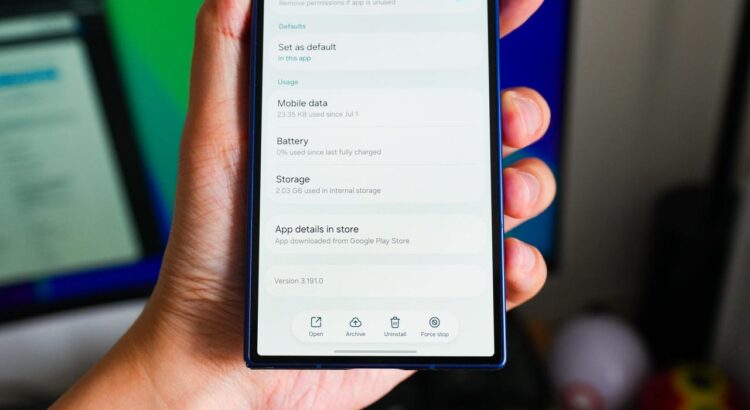
Vous pouvez soit les mettre en veille en ouvrant les paramètres de l’application et en appuyant sur Forcer l’arrêt, soit les désinstaller complètement. Forcer l’arrêt de l’application supprime tout traitement et toute activité en arrière-plan jusqu’à ce que vous la rouvriez.
Heureusement, la plupart des smartphones Android détectent automatiquement les applications peu utilisées et les mettent en veille à votre place. Assurez-vous simplement d’activer cette fonctionnalité dans les paramètres de stockage ou de gestion de l’énergie de votre appareil.
3. Réduction de l’échelle des animations
L’une des premières choses que je fais lorsque je configure un nouveau smartphone Android est de réduire l’échelle d’animation dans les options pour les développeurs du téléphone.
Vous pouvez accéder à ce menu caché en appuyant sept fois sur le numéro de build de votre téléphone (situé sur la page du logiciel système), ou jusqu’à ce que le message « Options pour les développeurs activées » s’affiche.

Capture d'écran réalisée par Kerry Wan/ZDNET
Ensuite, accédez aux options pour les développeurs et faites défiler vers le bas jusqu'à ce que vous trouviez une section comprenant les paramètres Échelle d'animation des fenêtres, Échelle d'animation des transitions et Échelle de durée d'animation. Appuyez sur chacune d’elles et remplacez la valeur 1x par 0,5x. Cela réduira de moitié la durée de toutes les animations de votre smartphone, du déverrouillage de l’écran à l’ouverture et à la fermeture des applications, et vous remarquerez sans doute immédiatement la différence visuelle.
4. Installation manuelle d’APK
Il arrive assez souvent qu’un développeur d’application déploie une mise à jour, mais que l’application plante ou devienne lente. L’instabilité des nouvelles versions est courante, tout comme le correctif qui finit par être publié pour que tout fonctionne à nouveau normalement. Si vous préférez ne pas attendre la sortie du correctif (car peut-être s’agit-il d’une application que vous utilisez fréquemment et dont la consommation soudaine de batterie vous dérange), je vous conseille alors de procéder à une installation parallèle.
Si la plupart des passionnés d’Android installent des fichiers APK d’applications et de services tiers (souvent des applications de niche qui ne sont pas facilement disponibles sur le Play Store) à des fins d’expérimentation, vous pouvez également télécharger d’anciennes versions d’applications, plus stables. Je recommande APKMirror et APKPure pour trouver la sélection la plus fiable de fichiers APK.
Veillez simplement à désinstaller l’application existante de votre smartphone avant d’installer celle qui la remplacera.
5. Envisagez un autre lanceur

Kerry Wan/ZDNET
Tout comme pour le réglage de la fluidité des animations, changer le lanceur par défaut de votre smartphone aura également un impact sur la vitesse perçue. Mon collègue, Jack Wallen, et moi-même avons testé plusieurs lanceurs Android disponibles sur le marché, et celui qui se démarque le plus par sa fluidité et ses possibilités de personnalisation est Niagara Launcher. Son téléchargement est gratuit et il transforme votre Pixel ou OneUI en une mise en page plus minimaliste, sans grille.
La plupart des lanceurs tiers disposent également d'une prise en charge plus poussée des gestes que votre lanceur natif.
Dans Niagara, vous pouvez balayer vers la droite sur les applications de l'écran d'accueil pour afficher des actions rapides, qu'il s'agisse de vos contacts fréquents dans Messages ou de l'ouverture d'un nouvel onglet dans Chrome.
Bonus
En cas de doute, redémarrer votre téléphone une fois par semaine peut lui apporter la réinitialisation dont il a tant besoin.
Sur les modèles Samsung par exemple, vous pouvez même activer le redémarrage automatique depuis le menu Maintenance de l'appareil (appuyez alors sur Optimisation automatique, puis définissez une heure et une fréquence pour le Redémarrage automatique).
Si votre smartphone ne dispose pas d’une minuterie de redémarrage intégrée, pensez à programmer un rappel hebdomadaire pour le redémarrer la nuit ou le matin. N’oubliez pas qu’après avoir redémarré votre mobile, les notifications n’apparaîtront pas tant que vous ne l’aurez pas déverrouillé à nouveau.
Source : "ZDNet.com"



