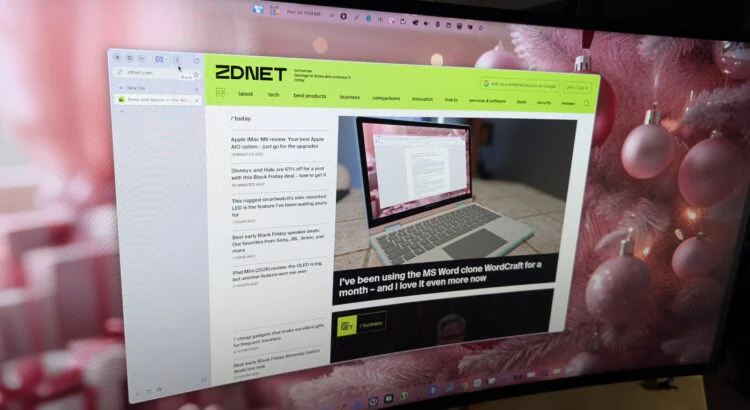
La navigateur Ladybird en version alpha, Ph. Jack Wallen/ZDNET.
Les points à retenir du navigateur Web Ladybird (en version alpha)
- Ladybird est un tout nouveau navigateur indépendant.
- Encore en version alpha, Ladybird peut être installé sous Linux et macOS.
- Ce nouveau navigateur est déjà à la hauteur des autres navigateurs.
Ladybird est un tout nouveau navigateur Web, entièrement développé à partir de zéro. Il n’est basé ni sur Chromium, ni sur Firefox, ni sur Safari, et son objectif est d’être un navigateur complet et pratique pour le Web moderne.
Lundi, le président de Ladybird, Andreas Kling, a annoncé que le navigateur était en version alpha : « Ladybird est un navigateur doté d’un nouveau moteur. Ce moteur est le nôtre, entièrement développé par nos soins, et non un fork. Le navigateur qui l’entoure est modeste, mais fonctionnel. »
Kling a précisé que le canal alpha de Ladybird fonctionnait selon un modèle de « rolling release » et que les développeurs publieraient régulièrement des mises à jour automatiques. Ce modèle signifie que Ladybird évoluera très rapidement, et que les utilisateurs n’auront plus à compiler le navigateur à chaque nouvelle version. Une fois installé, les mises à jour s’effectuent automatiquement.
Détails et contexte
Ladybird utilise une architecture multiprocessus pour la gestion du réseau, le décodage des images, la composition et les médias. Ladybird charge les pages provenant de différents sites dans des processus de rendu distincts, chacun isolé du système hôte dans un bac à sable, tandis que le décodage des images et les connexions réseau sont gérés en dehors des processus de rendu afin de permettre au navigateur de mieux bloquer les contenus malveillants. Les développeurs invitent les chercheurs en sécurité à signaler les problèmes.
Mais Ladybird est plus qu’un simple nouveau moteur de navigateur Web écrit à partir de zéro : c’est une philosophie fondée sur les standards du Web, exempte de conflits d’intérêts, sans accords de recherche par défaut, sans jetons cryptographiques ni aucune autre forme de monétisation. Ladybird renvoie à l’époque où les navigateurs Web n’étaient que de simples outils destinés aux utilisateurs finaux, et non des moyens au service d’objectifs commerciaux.
Cependant, Ladybird compte bel et bien des sponsors, notamment Futo, Shopify, Cloudflare et Proton VPN. Il s’agit également d’un logiciel open source : vous pouvez consulter le code sur le dépôt GitHub officiel. Même avec des sponsors, Ladybird reste indépendant, une indépendance garantie par une licence BSD à deux clauses.
Mais quelles sont les performances de Ladybird ? Je l’ai installé sur Pop!_OS Linux pour le comparer à mes navigateurs habituels (Firefox et Vivaldi).
Lançons-nous dans l’aventure et découvrons-le.
Ladybird : premières impressions

Capture d’écran par Jack Wallen/ZDNET
Après une installation rapide (via cette commande Flatpak : flatpak install -- user https://flatpak.ladybird.org/ladybird.flatpakref), j’ai ouvert le navigateur et j’ai été accueilli par ce qui ressemblait à une interface utilisateur standard de type Chrome.
Dès le lancement, j’ai pu sélectionner mon moteur de recherche, ma mise en page, ma couleur, activer le blocage des publicités et activer les mises à jour automatiques. J’ai choisi DuckDuckGo, opté pour la disposition “Everything in the sidebar" (« Tout dans la barre latérale »), sélectionné le violet comme couleur, activé le blocage des publicités et activé les mises à jour automatiques. Une fois ces réglages effectués, j’ai obtenu une disposition et un aspect du navigateur qui me convenaient mieux.
Mon test avec ZDNET
Le premier site que j’ai consulté était ZDNET. Et j’ai constaté qu’il s’affichait rapidement et correctement. Le défilement était fluide et les liens internes se chargeaient sans aucun problème.
J’ai ensuite parcouru toute une série de sites que je visite habituellement pour voir si certains d’entre eux posaient des problèmes. J’ai en fait constaté que Facebook fonctionnait nettement mieux sur Ladybird que sur Firefox, sans aucun problème de défilement ni de retard d’affichage.

Capture d’écran par Jack Wallen/ZDNET
J’ai ensuite soumis le navigateur au test de performance Speedtest 3.1, en le comparant à Vivaldi, Chrome et Firefox.
Voici les résultats :
- Ladybird – 10,4.
- Vivaldi – 30,5.
- Firefox – 29,9.
- Chrome – 41,8.
De toute évidence, Ladybird présente des problèmes de vitesse, puisqu’il n’a pas réussi à suivre le rythme des trois autres navigateurs. Étant donné qu’il s’agit d’une version alpha, cela n’a rien de surprenant. Mais voici le problème : je n’accorde pas beaucoup d’importance aux outils de benchmark, car ils ne donnent pas vraiment une image claire aux utilisateurs finaux. C’est pourquoi j’ai chronométré le temps de chargement de la page AP News sur les quatre navigateurs. J’ai vidé le cache de chaque navigateur, puis j’ai chargé la page.
Voici les résultats :
- Ladybird – 2,91 secondes.
- Vivaldi – 2,29 secondes.
- Firefox – 2,67 secondes.
- Chrome – 3,24 secondes.
Ladybird est déjà capable de rivaliser avec la concurrence
Cela change la donne. Ladybird n’est pas arrivé dernier et s’est révélé assez proche des deux premiers résultats. Ladybird est déjà capable de rivaliser avec la concurrence.
Ce qui m’a vraiment surpris, c’est la facilité d’utilisation de Ladybird. Il est tout simplement très intuitif, surtout une fois que vous avez sélectionné la mise en page adaptée à votre flux de travail habituel. Rien ne venait gêner l’utilisation : son utilisation était intuitive, et ses performances étaient tout à fait comparables à celles des autres navigateurs avec lesquels je l’ai comparé.
Le seul problème que j’ai rencontré avec Ladybird était que, par défaut, il oubliait tous les onglets ouverts à la fermeture. Cela s’est facilement résolu en allant au menu Preferences > Startup and browsing >Restore previous windows and tabs.
Ce qui manque
À première vue, la seule chose qui m’a manqué dans Ladybird, ce sont les extensions (puisqu’il n’y en a pas). Curieusement, cela ne me dérange pas vraiment, car cela signifie qu’il y a moins d’éléments superflus pour le ralentir. Certes, l’intégration de Grammarly me manque, mais c’est à peu près tout. Si, en revanche, vous comptez sur les extensions, vous feriez mieux d’attendre que Ladybird sorte de la phase alpha (en espérant que les développeurs ajoutent une fonctionnalité d’extensions).
Certains utilisateurs pourraient ouvrir Preferences > Privacy and security et penser que Ladybird présente des lacunes importantes. Cependant, si vous vous rendez dans la section Content blocking, vous verrez qu’il vous permet de sélectionner des listes de filtres pour bloquer les publicités, les traceurs et bien plus encore.

Capture d’écran par Jack Wallen/ZDNET
Les développeurs auraient peut-être intérêt à déplacer le blocage de contenu vers la section Privacy and security afin d’éviter toute confusion chez les utilisateurs. Que cela se produise ou non, ne vous y trompez pas : Ladybird prend la sécurité très au sérieux.
Mon impression générale sur Ladybird
À l’issue de mes tests, j’ai suffisament apprécié Ladybird pour le garder. Honnêtement, je l’ai suffisamment apprécié pour continuer à l’utiliser pour certaines tâches. Non, je ne l’utiliserai pas pour la productivité, mais uniquement parce qu’il s’agit d’une version Alpha. J’ai le sentiment qu’une fois que Ladybird aura atteint une version stable, il pourrait bien devenir mon navigateur par défaut.
Vous pouvez télécharger et installer Ladybird gratuitement pour Linux et macOS depuis la page de téléchargement officielle.
Source : "ZDNet.com"