Prendre la protection des données au sérieux n’est pas réservé aux entreprises soucieuses de leur confidentialité et de leur sécurité.
En tant que particulier ou chef de petite entreprise, vous pouvez, et vous devriez, améliorer la sécurité de vos données : éviter les conséquences d’une fuite de données vaut bien un petit effort supplémentaire, d’autant que l’IA accélère les attaques.
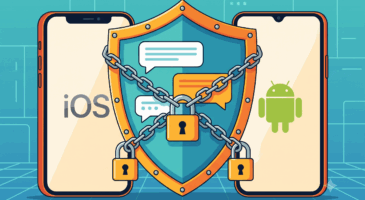
Imaginons que vous glissiez des informations sensibles ou personnelles dans un courriel par ailleurs banal. Un individu malveillant pourrait intercepter ce message, en extraire les informations et les utiliser à des fins malveillantes ou abusives. Chiffrer vos courriels vous protège de ce risque, même si cela demande quelques étapes supplémentaires de votre part.
Qu’est-ce que le chiffrement des courriels ?
Le chiffrement des courriels est un moyen de restreindre l’accès à un message pour que seul son destinataire puisse le lire. Cela repose sur des paires de clés de chiffrement, selon le principe suivant :
- Le destinataire crée une paire de clés GPG (composée d’une clé publique et d’une clé privée) et vous envoie la clé publique.
- Vous importez la clé publique dans votre trousseau de clés.
- Vous envoyez ensuite un message à l’adresse électronique du destinataire (associée à la clé que vous venez d’importer).
- Le destinataire reçoit le courriel et peut le lire, car il possède la clé privée correspondant à la clé publique que vous avez importée.
Si le courriel est intercepté en chemin, il est illisible sans la clé privée correspondante. Cela m’amène à une règle essentielle sur laquelle je ne saurais trop insister : ne partagez jamais votre clé privée avec qui que ce soit.
Comme chaque client de messagerie procède différemment, je vais faire la démonstration avec l’application open source Thunderbird. Je vais également montrer comment créer votre clé GPG (avec GnuPG), afin que vous puissiez aider vos correspondants à générer les paires de clés nécessaires et à vous envoyer leurs clés publiques.
Comment chiffrer vos courriels
-
Générer une paire de clés
Je fais la démonstration sous Pop!_OS Linux, mais la procédure est identique sur toute plateforme compatible avec GnuPG (Linux et macOS).
Sous Windows, vous devrez utiliser Gpg4win. Pour générer une paire de clés, ouvrez une fenêtre de terminal et saisissez la commande :
gpg --full-generate-key
Les questions suivantes vous seront posées (répondez en conservant les valeurs par défaut) :
- Veuillez sélectionner le type de clé souhaité
- Quelle taille de clé souhaitez-vous ?
- Pendant combien de temps la clé est-elle valide ?
Lorsque vous y êtes invité, tapez « y » pour confirmer la création de la clé. Vous devrez ensuite saisir un nom réel, une adresse électronique associée à la clé, et éventuellement un commentaire. Enfin, vous devrez saisir et confirmer un mot de passe pour la nouvelle paire de clés. Votre clé est alors créée et prête à être exportée.
-
Exporter la clé publique
Il faut ensuite exporter la clé publique pour pouvoir l’envoyer à la personne qui devra vous envoyer un courriel chiffré. Pour exporter la clé, saisissez la commande :
gpg --export -a "EMAIL" > public_key
Remplacez EMAIL par l’adresse électronique associée à la clé que vous venez de générer. Une fois le fichier (nommé public_key) créé, envoyez-le à la personne qui chiffrera les courriels à votre intention.
-
Importer une clé publique
Il faut maintenant importer la clé publique qui vous a été envoyée. Ouvrez Thunderbird, cliquez sur le bouton Menu, puis sur Paramètres des comptes.
Dans la colonne de gauche, cliquez sur Chiffrement de bout en bout, puis sur Gestionnaire de clés OpenPGP.
 © Jack Wallen/ZDNET
-
Sélectionner « Tous les fichiers »
Cliquez sur Fichier > Importer la ou les clés publiques depuis un fichier, puis veillez à sélectionner Tous les fichiers dans le menu déroulant situé en bas à droite de la fenêtre.
-
Localiser la clé
Repérez le fichier que vous avez enregistré (la clé publique du destinataire de votre courriel) et cliquez sur Ouvrir.
Dans la fenêtre qui s’affiche, sélectionnez Accepté (non vérifié) et cliquez sur OK. La clé est alors importée et prête à l’emploi.
-
Fermer le gestionnaire de clés et rédiger un nouveau message
Fermez le gestionnaire de clés et revenez à la fenêtre principale de Thunderbird. Rédigez un nouveau message à l’adresse électronique associée à la clé de chiffrement, puis, dans la fenêtre de rédaction, cliquez sur le menu déroulant Sécurité et cochez les cases Exiger le chiffrement et Signer numériquement ce message.
Envoyez le message normalement : il sera chiffré de telle sorte que seul le propriétaire de la clé privée correspondant à la clé publique que vous avez importée pourra le déchiffrer.
Voilà comment fonctionne le chiffrement des courriels. J’espère que vous trouverez cela bien plus simple que prévu, et que cela vous donnera envie d’utiliser cette couche de sécurité supplémentaire dans vos communications par courriel.
Y a-t-il une différence entre courriel sécurisé et courriel chiffré ?
Oui.
Un courriel sécurisé désigne la sécurité de la connexion utilisée pour envoyer et recevoir les messages (chaque étape du trajet étant sécurisée), alors qu’un courriel chiffré est un message dont le contenu est chiffré, de sorte que seul son destinataire légitime peut le lire.
Peut-on chiffrer ses courriels gratuitement ?
Oui.
Avec des outils comme OpenPGP et Gpg4win, vous pouvez chiffrer vos courriels gratuitement dans votre client de messagerie local (comme Thunderbird et Outlook).