Jack Wallen / Elyse Betters Picaro / ZDNET
L'IA a enfin commencé à s'infiltrer dans la ligne de commande Linux. Grâce à des entreprises comme Ollama, cette réalité ne peut plus être évitée : elle est là, et elle ne ne s'en ira pas. Cela ne veut pas dire que vous devez utiliser l'IA dans votre terminal Linux, mais vous pouvez le faire. Pour ceux qui bénéficient de l'IA et qui utilisent souvent l'interface de ligne de commande (Command Line Interface ou CLI) de Linux, la combinaison des deux peut être un puissant stimulant de productivité.
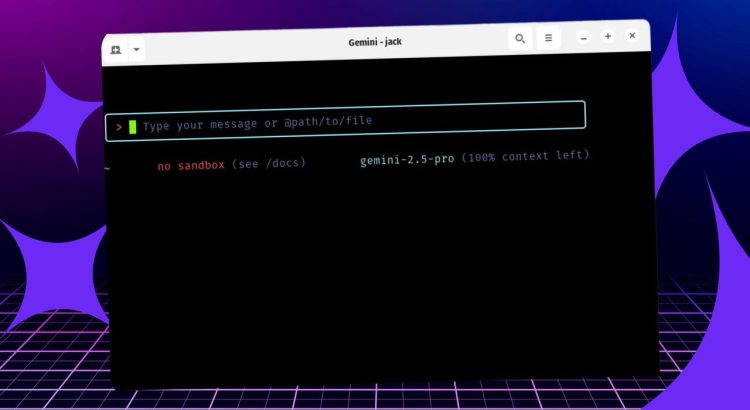
Oui, vous pouvez bénéficier de la puissance de Gemini AI directement dans votre terminal Linux.
Gemini CLI est un outil installé localement qui peut être utilisé pour un large éventail de tâches, telles que la génération de contenu, la résolution de problèmes, la recherche approfondie et même la gestion des tâches. Bien que Gemini CLI ait été conçu à l'origine pour les développeurs, il peut également être utilisé par les utilisateurs finaux qui souhaitent accéder à l'IA sans avoir à utiliser un navigateur Web ou une interface graphique tierce.
Le problème de Gemini CLI est qu'il est un peu difficile à installer. Heureusement, je suis là pour vous aider.
Comment installer Gemini CLI sur Ubuntu
Les seules choses dont vous aurez besoin sont une instance d'Ubuntu Linux (ou d'une distribution basée sur Ubuntu), un utilisateur avec les privilèges sudo, et un compte Google fonctionnel. Assurez-vous d'être déjà connecté à votre compte Google avec votre navigateur Web par défaut avant d'exécuter Gemini CLI pour la première fois.
1. Ouvrez une fenêtre de terminal
La première chose à faire est d'ouvrir votre fenêtre de terminal par défaut.
2. Installer Node.js
Ensuite, nous allons installer Node.js (car Gemini CLI est installé avec le gestionnaire de paquets de Node.js, npm). Pour installer Node.js, lancez la commande :
sudo apt-get install nodejs -y
3. Installer npm
Maintenant, nous pouvons installer npm avec la commande :
sudo apt-get install npm -y
4. Installer le CLI Gemini
J'ai trouvé plusieurs documents qui expliquent comment installer Gemini CLI avec npm, mais beaucoup d'entre eux aboutissent à la commande gemini introuvable. Le seul moyen sûr d'installer Gemini CLI correctement est d'utiliser la commande :
sudo npm install -g @google/gemini-cli
Une fois l'installation terminée, vous êtes prêt à lancer Gemini.
A noter, si vous obtenez une erreur lorsque vous essayez de lancer Gemini, il se peut que vous deviez installer la dernière version de Node.js, ce qui peut être fait avec les commandes suivantes :
curl -fsSL https://deb.nodesource.com/setup\_23.x -o nodesource_setup.sh sudo -E bash nodesource_setup.sh sudo apt-get install nodejs -y
Après avoir exécuté ce qui précède, vous devrez réinstaller npm avec :
sudo apt-get install npm -y
Premières étapes de l'exécution de Gemini
1. Lancer Gemini
La première chose à faire est de lancer Gemini avec la commande :
gemini
2. Sélectionner son thème
Gemini vous demandera de sélectionner un thème. Puisqu'il s'agit d'une application basée une bibliothèque curses, utilisez vos touches fléchées pour sélectionner le thème que vous souhaitez, puis appuyez sur Entrée.

Vous pouvez sélectionner n'importe lequel des thèmes inclus. Jack Wallen/ZDNET
3. Sélectionner sa méthode d'authentification
Vous avez bien lu : vous devez vous connecter avec votre compte Google. Il existe d'autres méthodes d'authentification (Gemini API Key ou Vertex AI), mais l'utilisation de votre compte Google est la méthode la plus simple. Assurez-vous que l'option de connexion avec Google est sélectionnée, puis appuyez sur la touche Entrée de votre clavier.

Je recommande d'utiliser la méthode d'authentification Google, car c'est la plus simple. Jack Wallen/ZDNET
4. S'authentifier
Lorsque vous appuyez sur la touche Entrée de votre clavier, votre navigateur Web par défaut s'ouvre et vous pouvez y sélectionner le compte Google que vous souhaitez utiliser. Une fois que vous vous êtes authentifié, la fenêtre du terminal se transforme en une invite Gemini, dans laquelle vous pouvez saisir votre première requête.

Vous êtes maintenant prêt à exécuter votre première requête. Jack Wallen/ZDNET
Voilà comment installer l'outil Gemini CLI sous Linux. Profitez de la puissance de l'IA dans votre terminal.
Source : "ZDNet.com"