A retenir
- Si votre navigateur Chrome est trop lent, essayez ces astuces.
- Chacune de ces astuces peut être mise en œuvre par tout le monde.
- Ne comptez pas sur des logiciels tiers pour accélérer votre navigateur.
Chrome est le navigateur web le plus utilisé au monde, représentant près de 70 % des parts de marché mondiales des navigateurs web. Mais ce n’est pas parce que Chrome est le navigateur le plus populaire qu’il est forcément le plus rapide.
Il existe des navigateurs plus rapides, plus sûrs et plus riches en fonctionnalités (mon préféré du moment est Firefox). Toutefois, si vous préférez Chrome mais que vous le trouvez lent, vous pouvez prendre certaines mesures pour l'accélérer, notamment en activant l'économiseur de mémoire et le préchargement des pages, en supprimant les extensions, en fermant les onglets inutilisés et en vidant votre cache.
Je vais vous montrer ci-dessous comment procéder. Remarque : je ne recommande pas l’utilisation de logiciels tiers pour accélérer Chrome, car cela n’est pas nécessaire, peut causer des problèmes et peut s’avérer malveillant.
1. Activer l’économiseur de mémoire
 Jack Wallen/ZDNET
La fonction « Économiseur de mémoire » a pour seul objectif de libérer de la mémoire vive (RAM) occupée par les onglets inactifs. C’est important, car sans cette fonction, les onglets inactifs continuent de consommer des ressources système. Une fois l’« Économiseur de mémoire » activé, la mémoire vive ainsi libérée peut être réutilisée par les onglets actifs. Concrètement, Memory Saver met les onglets inactifs en veille. C'est particulièrement important si vous avez tendance à utiliser Chrome avec de nombreux onglets ouverts. Si c'est votre cas, pensez à activer Memory Saver. Voici comment procéder :
- Ouvrez Chrome.
- Cliquez sur le menu à trois points dans le coin supérieur droit du navigateur.
- Sélectionnez « Paramètres ».
- Cliquez sur « Performances » dans la barre latérale de gauche.
- Activez ou désactivez l’économiseur de mémoire.
- Choisissez entre « Modéré », « Équilibré » (recommandé) ou « Maximum ».
2. Activer le préchargement des pages
 Jack Wallen/ZDNET
Lorsque le préchargement des pages est activé, Chrome devine quelle page ou quel résultat de recherche vous êtes le plus susceptible d’ouvrir ensuite. Une fois qu’il a fait sa prédiction, Chrome précharge la page en arrière-plan, avant même que vous ne cliquiez dessus. Pour ce faire, Chrome analyse les liens de la page que vous consultez actuellement ou les résultats de recherche figurant dans votre barre d’adresse, puis télécharge les ressources nécessaires aux pages qu’il estime que vous allez visiter ensuite. Il ne devine pas toujours juste, mais lorsqu’il y parvient, le gain de vitesse est perceptible.
Par défaut, le préchargement standard est activé, ce qui permet de précharger un petit ensemble de pages susceptibles d’être consultées. Si vous souhaitez gagner encore plus de vitesse, vous pouvez activer le « préchargement étendu », qui prédit et précharge des pages sur l’ensemble du Web à l’aide des serveurs de Google. Gardez toutefois à l’esprit que le préchargement étendu envoie considérablement plus d’informations aux serveurs de Google ; si la confidentialité est importante pour vous, vous devriez donc envisager de désactiver le préchargement ou de conserver le paramètre par défaut.
Pour activer le préchargement étendu, procédez comme suit :
- Ouvrez Chrome.
- Cliquez sur le menu à trois points situé dans le coin supérieur droit du navigateur.
- Sélectionnez « Paramètres ».
- Cliquez sur « Performances » dans la barre latérale gauche.
- Cochez la case « Préchargement étendu ».
3. Supprimez les extensions inutiles
 Jack Wallen/ZDNET
Au fil des années d’utilisation de Chrome, vous avez peut-être installé toutes sortes d’extensions, dont certaines ne vous sont peut-être plus utiles. Même si vous ne les utilisez pas, certaines de ces extensions peuvent consommer de la mémoire système, laissant ainsi moins de ressources disponibles pour Chrome.
Vous devriez régulièrement consulter la section des extensions et désactiver (ou supprimer) toutes celles que vous n’utilisez plus. Pour gérer vos extensions Chrome, ouvrez chrome://extensions et cliquez sur « Supprimer » pour chaque extension dont vous n’avez plus besoin. Dans certains cas, vous devrez peut-être redémarrer Chrome pour que la modification prenne effet.
4. Fermez les onglets inutilisés
Si vous avez l’habitude de garder de nombreux onglets ouverts, envisagez l’une des deux solutions suivantes :
- Fermer les onglets que vous n’utilisez pas
- Ajouter les onglets à votre liste de lecture, puis les fermer
En effet, les onglets ouverts consomment des ressources qui seraient mieux utilisées par les onglets que vous utilisez actuellement. Avec dix onglets ouverts ou plus, Chrome consomme déjà beaucoup de ressources, ce qui peut ralentir le navigateur (et votre système).
J’ai tendance à garder de nombreux onglets ouverts, dont beaucoup me sont utiles à ce moment-là ou le seront bientôt. C’est pourquoi je déplace les onglets que je n’utilise pas pour l’instant vers la fonctionnalité « Liste de lecture », afin de pouvoir y accéder facilement. Je procède ainsi car je n’utilise plus la fonctionnalité des favoris. Si vous utilisez encore les favoris, créez simplement des favoris pour les sites dont vous savez que vous aurez besoin, puis fermez les onglets correspondants.
5. Vider le cache
 Jack Wallen/ZDNET
Vous seriez surpris de voir tout ce que Chrome stocke. Plus il stocke de données, plus les problèmes risquent d’apparaître : ralentissements, mise en page défectueuse, erreurs générales d’affichage, contenu obsolète, espace de stockage saturé et problèmes de confidentialité. Tous ces problèmes peuvent également entraîner un ralentissement général. Cependant, lorsque vous videz votre cache, vous pouvez constater un ralentissement initial, car Chrome doit télécharger à nouveau diverses images et ressources (le navigateur reprendra rapidement sa vitesse normale). Au final, les avantages liés à la suppression du cache l'emportent largement sur les inconvénients de ne pas le faire. Sachez également que le fait de vider uniquement le cache ne supprime pas les mots de passe enregistrés, les favoris et/ou les informations de remplissage automatique.
Pour vider le cache de Chrome, procédez comme suit :
- Ouvrez Google Chrome.
- Cliquez sur le bouton de menu à trois points situé dans le coin supérieur droit du navigateur.
- Sélectionnez « Supprimer les données de navigation ».
- Choisissez une « Période ».
- Décochez toutes les cases sauf « Images et fichiers en cache » (c’est important).
- Cliquez sur « Supprimer les données ».
Maintenez-le à jour
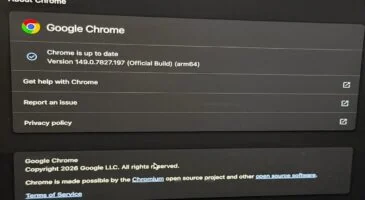
Lorsque Google met à jour Chrome, il ajoute parfois des fonctionnalités visant à accélérer le navigateur. Plus important encore, il corrige les vulnérabilités susceptibles d’entraîner des problèmes de sécurité (ou des ralentissements). Que Chrome montre ou non des signes de ralentissement, vous devriez le mettre à jour régulièrement. Pour vérifier la présence d'une mise à jour, accédez au bouton de menu > Aide > À propos de Google Chrome. Si une mise à jour est disponible, elle apparaîtra en haut de la liste ; vous pourrez alors cliquer sur « Redémarrer » pour l'installer.
Une fois ces étapes effectuées, Chrome devrait être un peu plus rapide. Si ce n’est pas le cas, vous pouvez toujours recourir à la solution radicale en désinstallant puis en réinstallant le navigateur. Ou bien, vous pouvez toujours passer à Firefox.