Les points clés à retenir sur les nouveautés d'Android 17
- Android 17 est désormais disponible sur les appareils Pixel.
- Cette nouvelle mise à jour apporte plusieurs fonctionnalités importantes.
- Certaines d'entre elles facilitent considérablement le multitâche.
Ça y est, ça y est ! Android 17 est là !
Bon, ce n’est pas si passionnant que ça. Certes, il s’agit d’une nouvelle version de notre système d’exploitation mobile préféré.
Mais cela n’a rien à voir avec le passage d’Android 15 à Android 16. Cela ne veut pas dire pour autant qu’il ne comporte aucune nouveauté intéressante. En fait, il y a une fonctionnalité en particulier qui m’a presque fait crier « Hourra ! »
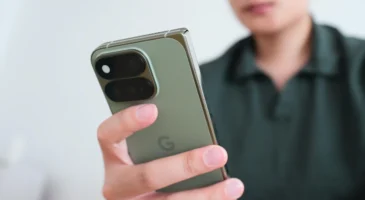
La mise à jour est arrivée ce matin sur mon Pixel 9 Pro et a pris environ 30 minutes à télécharger et à installer. Si vous possédez un téléphone Pixel, vous pouvez vous attendre à recevoir la mise à jour d’un moment à l’autre ; pour les autres appareils Android, vous devrez attendre que le système d’exploitation soit disponible pour votre appareil.
Quelles sont les nouvelles fonctionnalités qui ont immédiatement retenu mon attention ?
1. Le mode Bureau
Disons simplement que cela pourrait bien être l’une des fonctionnalités qui va changer la donne pour de nombreux utilisateurs d’Android.
Imaginez que vous branchiez votre téléphone Android sur un écran externe, puis que vous y connectiez une souris et un clavier Bluetooth pour transformer le système d’exploitation de votre téléphone en un véritable ordinateur de bureau. C’est exactement ce que permet le mode Bureau.
Le mode Bureau est la version Google du DeX de Samsung. Et il fonctionne à la perfection. Étant donné que j’ai effectué mes tests pendant la phase bêta d’Android 17, vous pouvez être sûr qu’il est encore plus abouti aujourd’hui.
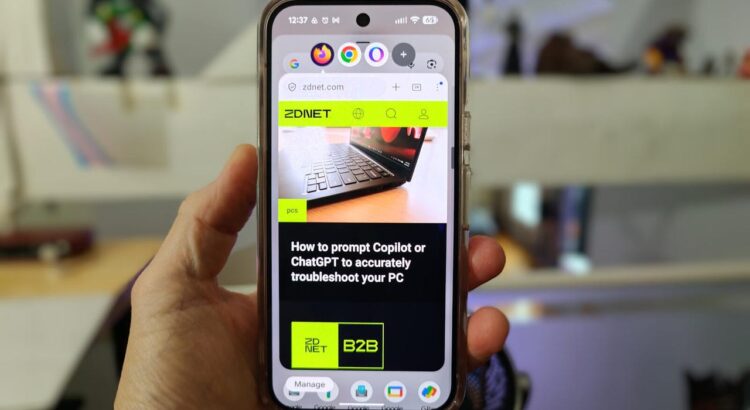
2. Les bulles d’applications

Pour l’instant, c’est ma nouvelle fonctionnalité préférée d’Android 17. Jack Wallen/ZDNET
C’est, là, une autre fonctionnalité phare (pour moi). J’ai déjà utilisé les bulles de messages, je savais donc à quel point elles pouvaient être pratiques. Mais les bulles d’applications font passer l’utilisation d’Android à un tout autre niveau.
Les bulles d’applications vous permettent de mettre des applications en « bulle », ce qui vous permet ensuite de passer plus facilement de l’une à l’autre. En substance, c’est ce qui se rapproche le plus du multitâche sur ordinateur de bureau jamais appliqué à Android, et cela fonctionne à merveille.
Pour l’activer, il suffit d’appuyer longuement sur une icône du lanceur d’applications, puis d’appuyer soit sur « Bubble », soit sur le petit carré situé dans le coin supérieur droit du menu contextuel. Je ne sais pas exactement pourquoi certaines applications proposent l’option « Bubble » et d’autres non, mais dans tous les cas, c’est très simple à utiliser.
Une fois qu’une application a été ajoutée à une bulle, elle apparaît sous forme de bulle sur votre écran d’accueil. Ajoutez une autre application à la bulle, et elle rejoindra la première. Continuez à ajouter des applications dans la bulle jusqu’à ce que vous ayez tout ce dont vous avez besoin, et vous pourrez facilement passer de l’une à l’autre depuis la bulle. (Vous ne pouvez avoir qu’une seule collection de bulles sur l’écran d’accueil à la fois.)
Il vous suffit d’ajouter les applications que vous savez que vous utiliserez fréquemment pour y accéder instantanément. Il vous suffit de toucher la bulle, puis l’application dont vous avez besoin.
3. Caméra selfie dans les captures d’écran

Si vous réalisez des tutoriels sur Android, cette fonctionnalité est un véritable atout. Jack Wallen/ZDNET
Pour tous ceux qui ont déjà dû montrer à quelqu’un d’autre comment faire quelque chose sur son téléphone Android à distance (ou créer des tutoriels pour YouTube), cette fonctionnalité change la donne.
Lorsque vous lancez un enregistrement d’écran sur Android 17, vous pouvez désormais activer la caméra frontale afin de commenter ce qui se passe, tout en apparaissant à l’écran de la taille aux épaules.
C’est une fonctionnalité formidable qui aidera vraiment beaucoup de gens (comme moi) à faciliter encore davantage la vie des autres.
Pour activer cette fonctionnalité, ouvrez la section « Vignettes rapides », appuyez sur « Enregistrement d’écran », puis assurez-vous d’activer la caméra selfie.
4. Amélioration des applications récentes

Cette nouvelle fonctionnalité facilite l'interaction avec les applications récentes. Capture d'écran réalisée par Jack Wallen/ZDNET
Si vous ouvrez la page des applications récentes (balayez vers le haut jusqu'à ce qu'elles s'affichent), vous remarquerez que chaque application inclut désormais son nom complet et un menu déroulant.
Ce menu déroulant vous permet d'épingler l'application, de diviser l'écran, de réaliser une capture d'écran, de sélectionner l'application ou d'effacer la liste des applications récentes.
Cette nouvelle amélioration facilite considérablement l'utilisation de la page des applications récentes.
5. Prise en charge précoce de l'interface graphique sous Linux

Ma prochaine étape consistera à installer Xfce. Capture d'écran réalisée par Jack Wallen/ZDNET
Le terminal Linux sous Android connaît une évolution majeure, et nous pourrons bientôt exécuter des applications Linux à interface graphique à part entière. Vous pouvez découvrir les premières étapes de cette évolution dans la version Android 17 du terminal Linux en appuyant sur l’icône de l’interface graphique située dans le coin supérieur droit du terminal Linux.
Je dois toutefois vous avertir que cette fonctionnalité est encore loin d’être utilisable. Je l’ai ouverte dans l’espoir de la tester, mais je n’ai trouvé aucun moyen d’exécuter une application GUI. En effet, j’ai tenté d’installer LibreOffice, mais l’installation a échoué. Suite à cela, le terminal Linux a complètement planté, au point que j’ai dû effectuer une réinitialisation complète (de l’application du terminal, pas du téléphone).
Après la réinitialisation, je me suis retrouvé face à l’invite de connexion de la fonctionnalité GUI. Je suis ensuite revenu au terminal standard, j’ai créé un nouvel utilisateur, je lui ai attribué un mot de passe et je l’ai ajouté au groupe sudo. J’ai alors pu me connecter avec ce nouvel utilisateur via l’interface graphique. Je n’ai pas poussé les tests plus loin, mais je suppose que je pourrais installer un environnement de bureau complet, comme Xfce, puis exécuter des applications graphiques. Je m’y essaierai lorsque je me sentirai un peu plus audacieux.
6. Luminosité HDR améliorée

Si vous appréciez les contenus HDR, vous allez adorer cette nouvelle fonctionnalité. Capture d'écran réalisée par Jack Wallen/ZDNET
Si vous consommez beaucoup de contenus HDR (High Dynamic Range, ou plage dynamique élevée) (vidéos et images), vous apprécierez particulièrement cette fonctionnalité. La luminosité HDR améliorée vous permet de contrôler l'affichage du contenu HDR sur votre téléphone. Par exemple, vous souhaiterez peut-être voir un ciel clair et lumineux dans vos vidéos. Pour cela, activez la luminosité HDR améliorée et réglez-la au maximum.
Cette fonctionnalité change considérablement l’aspect des contenus HDR. Si vous préférez que vos vidéos et images HDR ressortent vraiment, assurez-vous que cette option est activée et déplacez le curseur à fond vers la droite.
Source : "ZDNet.com"